Was ADze mit Zoom macht
- Für jeden Kalendertermin und jede Buchung mit dem Ort „Zoom“ legt ADze ein Meeting in deinem Zoom-Konto an. Der Beitrittslink steht im Termin, in der Bestätigung an den Gast und in der Kalenderdatei.
- Verschiebst du den Termin oder verschiebt ihn der Gast, bekommt das Meeting die neue Zeit.
- Löschst du den Termin, sagt jemand ab oder wählst du einen anderen Ort, löscht ADze das Meeting in Zoom.
- Mehr tut ADze nicht. ADze liest keine bestehenden Meetings, keine Aufzeichnungen, keine Teilnehmerlisten und keinen Chat.
Voraussetzungen
- Ein ADze-Konto, in dem deine Organisation Zoom nicht ausgeschaltet hat.
- Ein eigenes Zoom-Konto. Ein kostenloses reicht, Meetings sind dann nach Zoom-Regeln begrenzt.
Hinzufügen
- Melde dich in ADze an.
- Klick unten in der Seitenleiste auf deinen Namen und öffne den Reiter „Verbindungen“.
- Klick auf der Karte „Zoom“ auf „Mit Zoom verbinden“.
- Melde dich bei Zoom an, falls nötig, und klick auf „Allow“. ADze bittet um genau diese Rechte: Meetings anlegen, ändern und löschen und deine Zoom-Kennung einmal lesen.
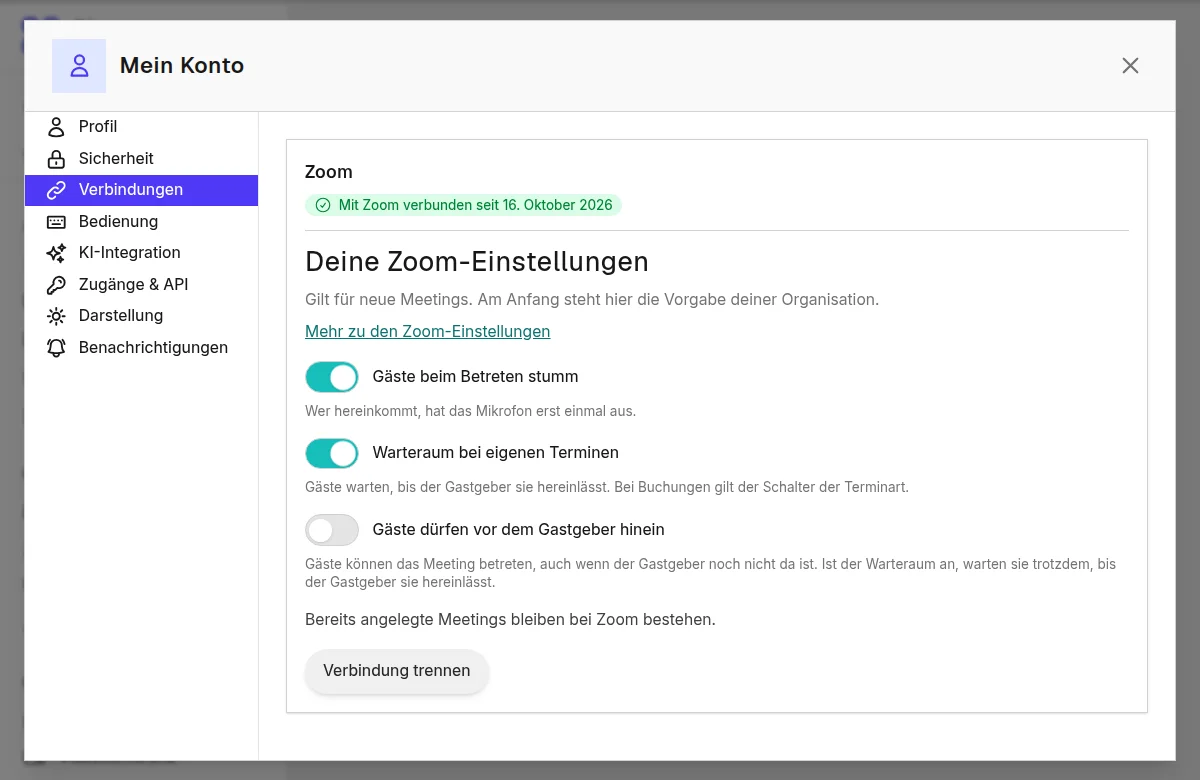
- Du landest wieder in ADze. Die Karte zeigt „Mit Zoom verbunden seit“ und das Datum.
Hast du die App bei Zoom über „Add“ im Marketplace hinzugefügt, zeigt ADze dir den Hinweis, das Verbinden mit dem Knopf abzuschließen.
Nutzen
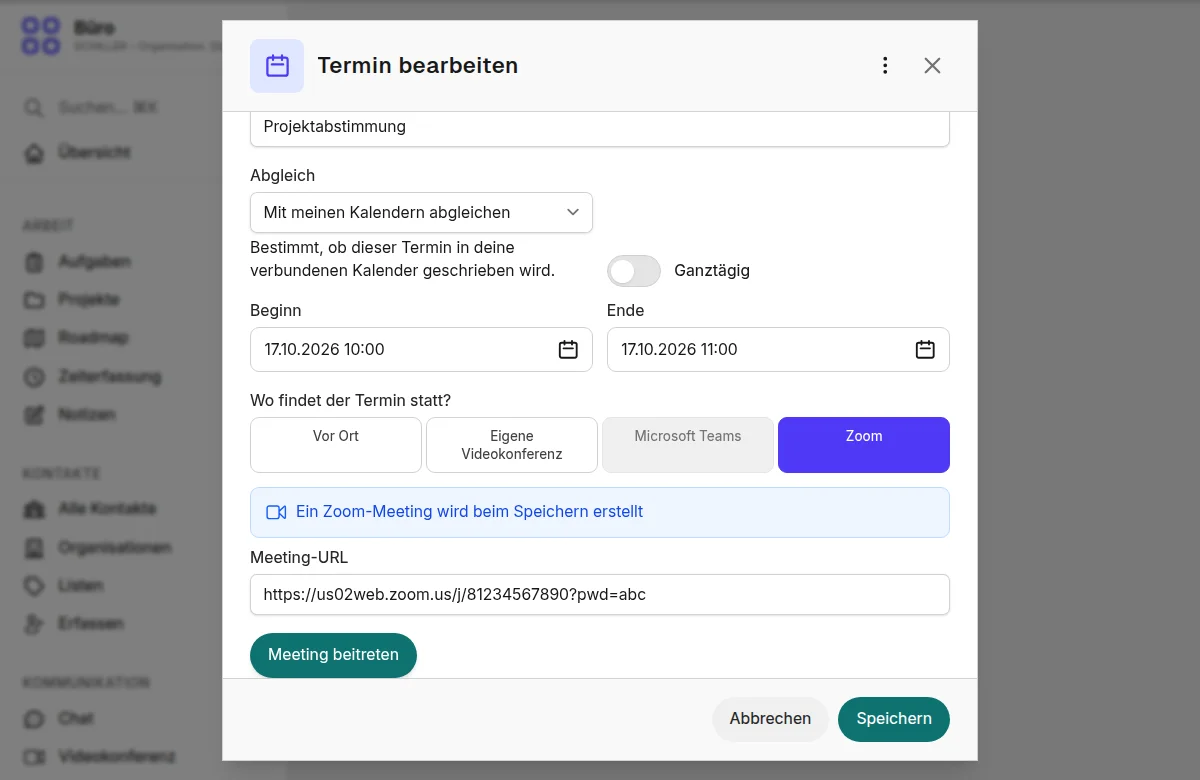
- Kalendertermin: Neuer Termin, unter „Wo findet der Termin statt?“ „Zoom“ wählen, speichern. Der Link erscheint im Termin, mit dem Knopf „Meeting beitreten“. Serien und ganztägige Termine gehen nicht mit Zoom.
- Buchungsseiten: In der Terminart im Reiter „Ort“ „Zoom“ ankreuzen. Jede Buchung bekommt ihr eigenes Meeting. Als Thema geht der Name der Terminart an Zoom, nie der Name des Gastes.
- Einstellungen: Auf der Zoom-Karte „Gäste beim Betreten stumm“, „Warteraum bei eigenen Terminen“ und „Gäste dürfen vor dem Gastgeber hinein“. Der Kenncode ist immer an. Neue Meetings folgen deiner Wahl.
- Klappt es bei Zoom einmal nicht, bekommt der Termin einen Videoraum von ADze, und du bekommst eine Mail dazu.
Entfernen
- In ADze: Reiter „Verbindungen“, Karte „Zoom“, „Verbindung trennen“. ADze widerruft dabei seinen Zugang bei Zoom.
- In Zoom: im Zoom App Marketplace unter „Manage“, „Added Apps“ bei ADze auf „Remove“. ADze erfährt das von Zoom und löscht die Verbindung von selbst.
- Was danach passiert: ADze löscht deine Zugangsschlüssel und deine Zoom-Kennung. Neue Termine bekommen kein Zoom-Meeting mehr, der Ort „Zoom“ ist gesperrt. Meetings, die schon in Zoom stehen, bleiben in deinem Zoom-Konto, bis du sie dort löschst. Termine in ADze behalten ihren Link. Wird dein ADze-Konto gelöscht, widerruft ADze den Zugang ebenfalls und löscht die Schlüssel.
Wenn etwas nicht klappt
- Der Ort „Zoom“ ist gesperrt: Verbinde zuerst dein Zoom-Konto. Ist er trotzdem gesperrt, hat deine Organisation Zoom ausgeschaltet.
- Meldung „Der Zoom-App fehlt ein Recht“: Melde dich bei uns.
- Meldung „Starte das Verbinden bitte hier“: Klick auf „Mit Zoom verbinden“.
- Das Meeting hat die alte Zeit: Speichere den Termin noch einmal. ADze versucht es bei einer Störung von Zoom von selbst erneut.
Hilfe und Kontakt
Schreib uns über die Kontaktseite oder an die Adresse im Impressum. Wir antworten an Werktagen in der Regel innerhalb eines Tages.
- Nutzungsbedingungen für die Zoom-Anbindung
- Datenschutzerklärung (Abschnitt Zoom)
